Come funziona il modello F24
L’applicazione F24 consente di :
- Imputare i debiti, crediti;
- Produrre il modello F24 cartaceo;
- Riepilogare i modelli creati;
- Effettuare le compensazioni;
- Gestire i codici tributo;
- Abbinare le banche al modello;
- Visualizzare i documenti di riepilogo dall’archivio storico;
- Gestire l’invio telematico del modello.
- Stampa del modello F24
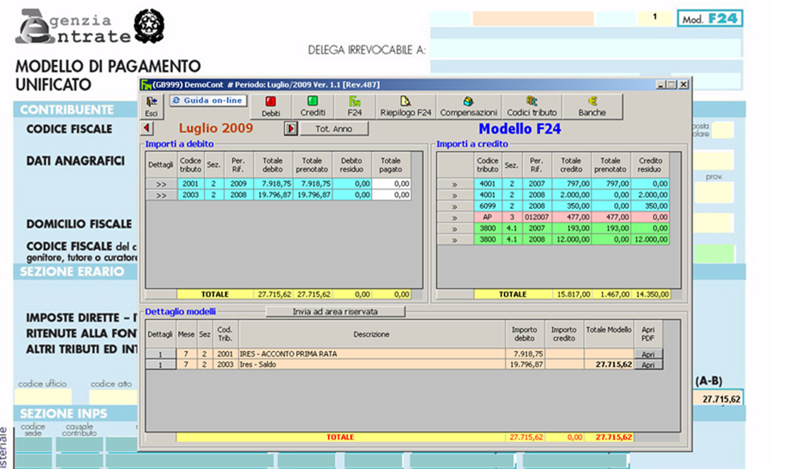
Inserimento importi a debito
Dal pulsante “Debiti” si inseriscono gli importi a debito da versare nelle varie sezioni del modello F24. Con un doppio click nei campi gialli si aprono delle tabelle con l’elenco dei codici tributo, cod. sede e causali, in particolare:
- nella sezione Erario il codice tributo;
- nella sezione Inps il codice sede e la causale contributo;
- nella sezione Regioni il codice regione e il codice tributo;
- nella sezione Enti Locali il codice ente e il codice tributo;
- nella sezione Inail il codice sede;
- nella sezione Altri Enti la causale contributo.
Il pulsante “M” da la possibilità di eliminare la riga selezionata e/o di modificare il mese di imputazione.
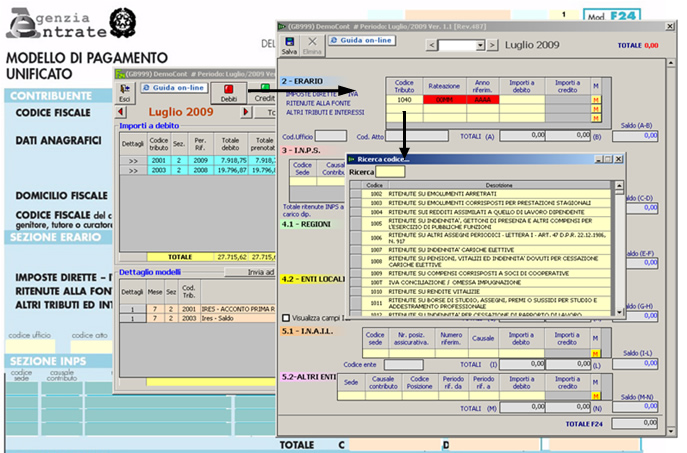
Inserimento importi a credito
Dal pulsante “Crediti” si inseriscono gli importi a credito nelle varie sezioni del modello F24.
Il funzionamento è lo stesso della maschera “debiti” e quindi per ogni istruzione si rimanda al punto precedente della guida.
F24 - Prenotazione modello
La maschera appare divisa in due sezioni, la prima evidenzia tutti i debiti, l’altra tutti i crediti utilizzabili per la compensazione, e tutti già selezionati.
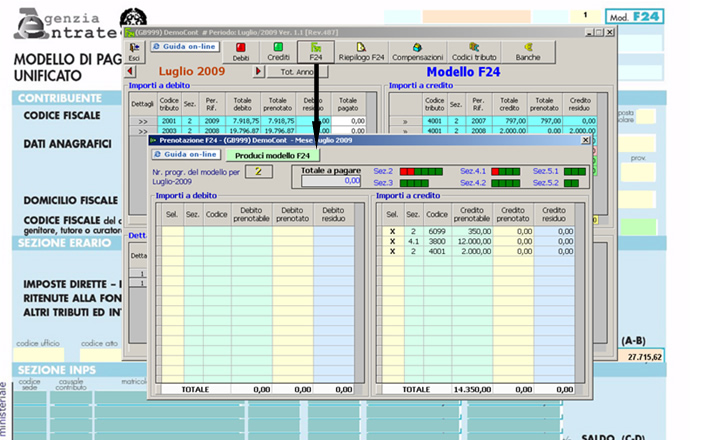
Dal pulsante “produci modello” si prenota il modello F24 con i tributi a debito e gli eventuali crediti.
La procedura permette di prenotare più mod. F24, basta posizionarsi con il mouse sopra i relativi codici tributo a debito e/o a credito e selezionare e/o deselezionare.
Anche nell’ambito dello stesso tributo è possibile creare più mod. F24, indicando nella colonna gialla “debito prenotato” l’importo che si vuole pagare.
Qualora si hanno dei crediti da compensare la procedura effettua in automatico l’abbinamento. Se l’utente non vuole procedere alla totale compensazione del credito basta deselezionarlo e indicare il minor credito che si vuole utilizzare.
Selezionare il pulsante “produci modello” e confermare.
Riepilogo dei modelli creati
Dal pulsante “Riepilogo F24” viene evidenziata la situazione di tutti i modelli creati, con l’indicazione per ogni modello della ditta, il mese di creazione, il numero, l’importo e la data di scadenza.
Il prospetto deve essere completato con l’inserimento nel campo giallo della data di pagamento, l’indicazione della Banca/Agenzia e ceccando il campo “Pronto per telematico” .
Dalla maschera è possibile:
- visionare nel dettaglio il modello;
- eliminare il modello;
- avere un riepilogo dei modelli per mese o per anno, per la ditta o tutte le ditte.
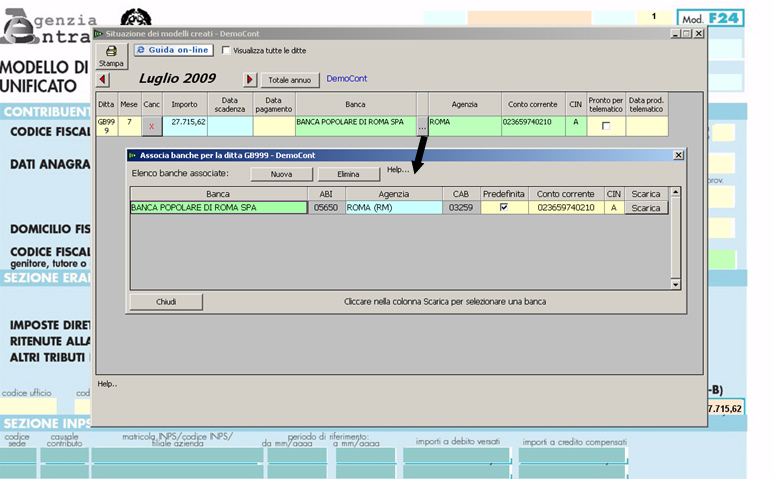
Associa banche
Dal pulsante “produci modello” si prenota il modello F24 con i tributi a debito e gli eventuali crediti.
La procedura permette di prenotare più mod. F24, basta posizionarsi con il mouse sopra i relativi codici tributo a debito e/o a credito e selezionare e/o deselezionare.
Anche nell’ambito dello stesso tributo è possibile creare più mod. F24, indicando nella colonna gialla “debito prenotato” l’importo che si vuole pagare.
Qualora si hanno dei crediti da compensare la procedura effettua in automatico l’abbinamento. Se l’utente non vuole procedere alla totale compensazione del credito basta deselezionarlo e indicare il minor credito che si vuole utilizzare.
Selezionare il pulsante “produci modello” e confermare.
Riepilogo dei modelli creati
Dal pulsante “Riepilogo F24” viene evidenziata la situazione di tutti i modelli creati, con l’indicazione per ogni modello della ditta, il mese di creazione, il numero, l’importo e la data di scadenza.
Il prospetto deve essere completato con l’inserimento nel campo giallo della data di pagamento, l’indicazione della Banca/Agenzia e ceccando il campo “Pronto per telematico” .
Dalla maschera è possibile:
- visionare nel dettaglio il modello;
- eliminare il modello;
- avere un riepilogo dei modelli per mese o per anno, per la ditta o tutte le ditte.
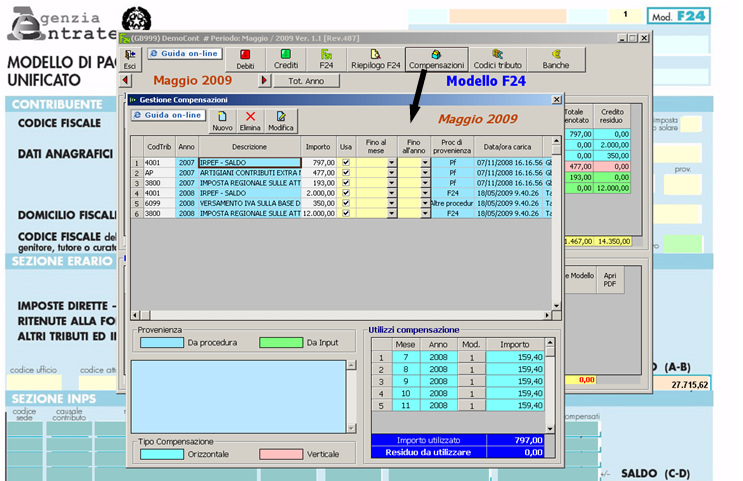
Prima sezione:
-cliccando il pulsante “Nuovo” si apre la maschera del mod. F24 dove inserire distinti per sezione i crediti da utilizzare in compensazione;
-Salva per salvare i dati inseriti.
Completare la maschera con l’inserimento dell’utilizzo credito “fino al mese” e “fino all’anno”.
Seconda sezione:
La procedura evidenzia la provenienza e il tipo di compensazione del credito;
Terza sezione:
In questa sezione vengono visualizzati per mese e anno, tutti i modelli prodotti e compensati, in base al tipo di credito selezionato nella prima sezione.
Gestione dei codici tributo
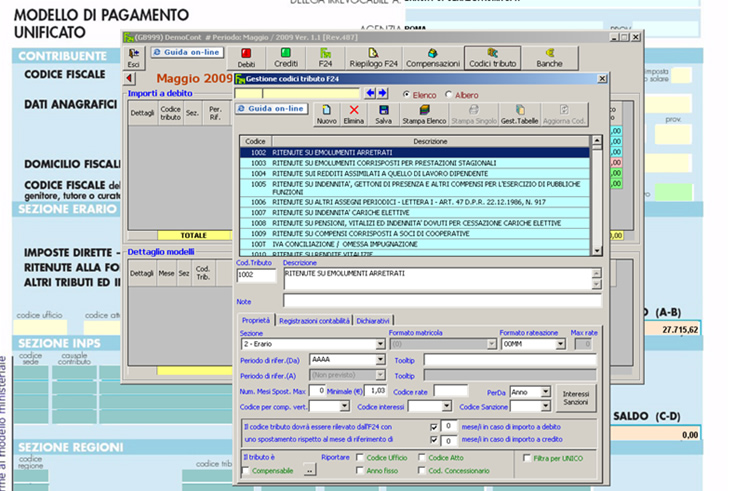
Dal pulsante “codici Tributo” viene resa attiva la form “Gestione codici tributo F24”, con l’elencazione di tutti i codici tributo divisi per sezione.
Dalla maschera è’ possibile:
- Ricercare;
- Inserire un nuovo codice tributo, con le relative proprietà ;
- Modificare;
- Stampare l’elenco;
- Eliminare.
Gestione delle banche
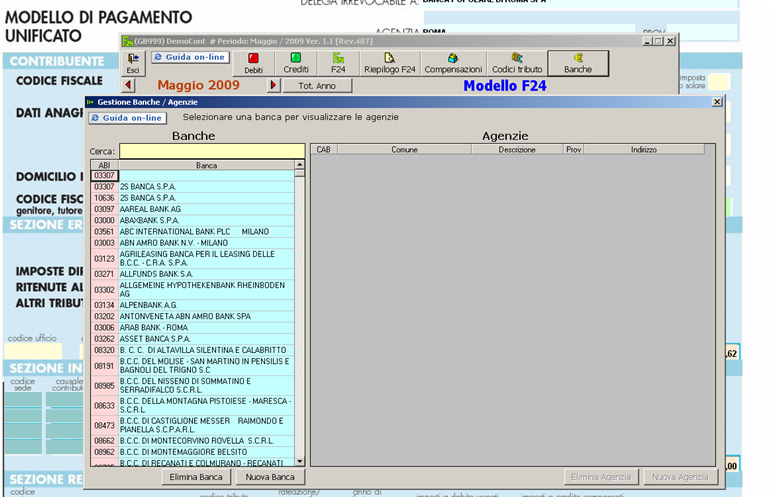
Dal pulsante “Banche” viene attivata la form “Gestione Banche/Agenzie” , con l’elencazione delle banche e le relative filiali con i codici ABI e CAB.
Dalla maschera è possibile:
- Ricercare;
- Modificare;
- Aggiungere nuova Banca e/o nuova Agenzia;
- Eliminare selezionando la Banca o relativa Agenzia, facendo attenzione a non eliminare la Banca e/o Agenzia già utilizzata in F24.
F24 E INVIO TELEMATICO DENTRO LA PROCEDURA GB
Dal pulsante “Riepilogo F24” “Situazione dei modelli creati”, viene effettuata la gestione dell’invio telematico del Modello F24.
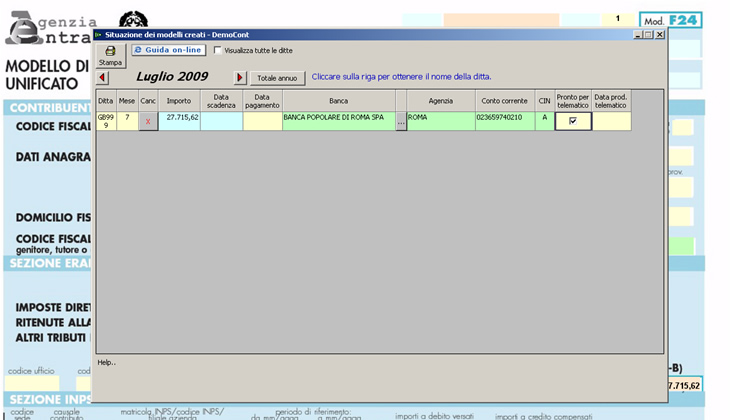
- Inserire tutti i dati richiesti dalla procedura, come meglio dettagliato precedentemente;
- Mettere il check nella casella “Pronto per telematico” ;
- Selezionare il pulsante “telematico” ;
- Selezionare il modello che si desidera inviare e cliccare il pulsante crea file telematico;
-
- La procedura a questo punto produrrà il file.
Stampa del modello F24
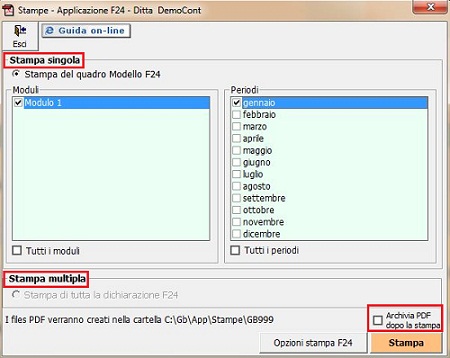
La stampa del modello F24 si effettua dal pulsante "Stampa"  posto nella barra in alto del programma.
La stampa puo' essere :
- singola
- multipla
E' possibile inoltre effettuare l'archiviazione del file dopo la stampa ponendo il check in "Archivia PDF dopo la Stampa".
N.B. Inserimento dati sezione Inail.
Inserire nella sezione Inail “ Posizione Assicurativa “ n. 10 numeri senza spazi.
Il programma poi li suddivide leggendo da destra verso sinistra rispetto all’inserimento fatto, tenendo conto delle istruzioni previste dal telematico :
- Gli ultimi 2 numeri li trascrive nella casella C.C.
- Gli ulteriori 8 numeri li trascrive nella casella della P.Assicurativa
I dati da inserire vanno presi dal certificato che l’Inail invia al momento della attribuzione della P.Assicurativa, o dal fac-simile F24 che generalmente allega alle comunicazioni , dove si evince che il n. massimo richiesto e’ 8 nella casella Cod.Ditta e 2 nella casella C.C..


 Selezionare l'applicazione desiderata ed il relativo modulo


