|
Attraverso il pulsante  è possibile effettuare la ricerca delle anagrafiche, delle prestazioni (oltre ai loro abbinamenti) e di stamparne i risultati. è possibile effettuare la ricerca delle anagrafiche, delle prestazioni (oltre ai loro abbinamenti) e di stamparne i risultati.
Una volta selezionato tale pulsante viene aperta la maschera "Ricerca Avanzata".
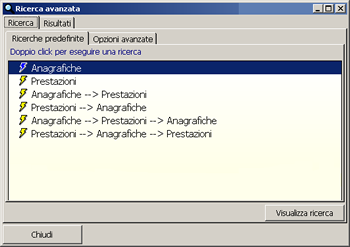
Nella sezione RICERCA è possibile scegliere i criteri della ricerca. Tale finestra è divisa in due sezioni: Ricerche predefinite ed Opzioni avanzate.
Le Ricerche predefinite si suddividono in sei tipologie:
| Anagrafiche |
Permette di visualizzare tutte le anagrafiche in essere censite nel software. |
| Prestazioni |
Permette di visualizzare tutte le prestazioni censite nel software. |
| Anagrafica ->Prestazioni |
Permette di visualizzare tutte le anagrafiche in essere e le rispettive prestazioni |
| Prestazioni->Anagrafica |
Permette di visualizzare tutte le prestazioni censite e i rispettivi clienti per cui sono state fornite |
| Anagrafica ->Prestazioni -> Anagrafica |
Permette di visualizzare le anagrafiche in essere abbinate alle rispettive prestazioni e gli altri soggetti per cui sono state fornite. |
| Prestazioni -> Anagrafica -> Prestazioni |
Permette di visualizzare le prestazioni abbinate ai clienti a cui sono fornite e le altre prestazioni fornite ai suddetti clienti. |
Effettuare un doppio click sopra la ricerca desiderata per vederne il risultato (nella sezione risultato) oppure selezionare il pulsante  . .
Inoltre nella sezione risultati è possibile scegliere di visualizzare anche i record relativi ad eventuali modifiche fatte nelle anagrafiche dei clienti in essere tramite l'apposito check "Visualizza anche quelle non definitive".

Il check in "Scelta campi da visualizzare" permette all'utente di scegliere i campi da visualizzare nei risultati in video e quindi nella successiva stampa.
Per stampare il risultato della richerca selezionarei l pulsante  . .
Le opzioni avanzate, permettono all'utente di ricercare in specifico una o più anagrafiche o prestazioni.
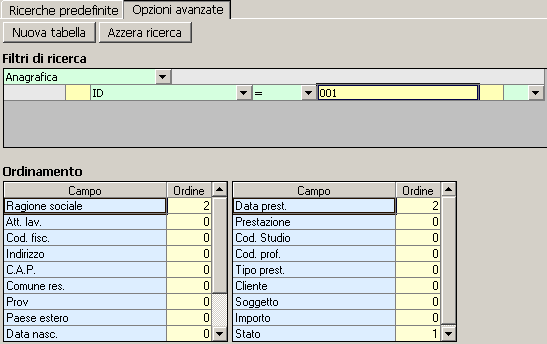
Nel primo campo della sezione "Filtri di ricerca", selezionare se si desidera ricercare un utente in ANAGRAFICA o una prestzione in REGISTRAZIONE.
Successivamente nel secondo campo verde (primo menù a discesa, seconda riga) impostare il campo nel quale è presente il valore che si desidera ricercare. Nel campo specificare se il valore che si sta andando a ricercare è =, >, <, <=, >=, ><, Like, Not like.
Nel caso di =, il valore che si và ad inserire nel campo successivo deve essere lo stesso che si è inserito durante il censimento. Nel caso in cui si imposti il valore > significa che si sta andranno a ricercare tutti i valori maggiori di quello da ricercare. Stesso vale per tutti le altre modalità di ricerca (>, <, <=, >=, ><). Attraverso l'opzione "Like", si può andare a specificare il/i caratteri da ricercare nel campo precedentemente specificato.
Ad esempio qualora si vada a ricercare un nominativo (D11Rag.Soc.), si imposti il codice LIKE, e nel campo di ricerca si imposta il valore %ssi, il software andrà a ricercare tutti i nominativi che hanno il valore ssi, preceduti da altri valori, poichè il carattere % è stato inserito prima del valore da ricercare.
L'opzione "Not like" serve a ricercare tutti i valori che non hanno al loro interno il valore specificato.
Nel caso dell'esempio soprastante, se si imposta il codice NOT LIKE, e nel campo di ricerca si imposta il valore %ssi, il software andrà a ricercare tutti i nominativi che NON HANNO al loro interno il valore ssi.
Nel campo giallo impostare il codice che si vuole ricercare.
Nell'ultimo campo, tramite l'opzione e, viene abilitata una ulteriore riga dove si ha la possibilità di inserire un secondo criterio di ricerca. Il valore ricercato dovrà avere le caratteristiche specificate nei due o più criteri di ricerca. Qualora venga inserito il valore o invece di e, saranno ricercati tutti i valori aventi come criteri quelli specificati nelle due o più righe.
Nella parte inferiore della maschera è presente la sezione ordinamento che permette di ordinare una eventuale ricerca avanzata oppure una predefinita in base ai campi presenti.
L’utente deve semplicemente inserire nella colonna ordine il termine di ricerca partendo dal numero 1, proseguendo con il numero 2 e così via.
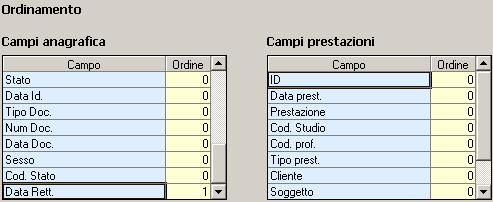
Ad esempio se si vuole ordinare in primis per data registrazione e successivamente per nome/ragione sociale, il campo ordine a fianco di Data Rett. dovrà essere valorizzato con 1 mentre il campo Ragione sociale con 2.
Selezionare il pulsanteper completare l’operazione.
 abilita un nuova tabella di ricerca oltre a quella specificata. abilita un nuova tabella di ricerca oltre a quella specificata.
 cancella il contenuto dei campi da ricercare. cancella il contenuto dei campi da ricercare.
|




 , posto sia in Anagrafica che in prestazioni, è possibile, una volta selezionata l'anagrafica o la prestazione dai rispettivi elenchi, inserire delle note personali dell'utente in relazione all'elemento selezionato.